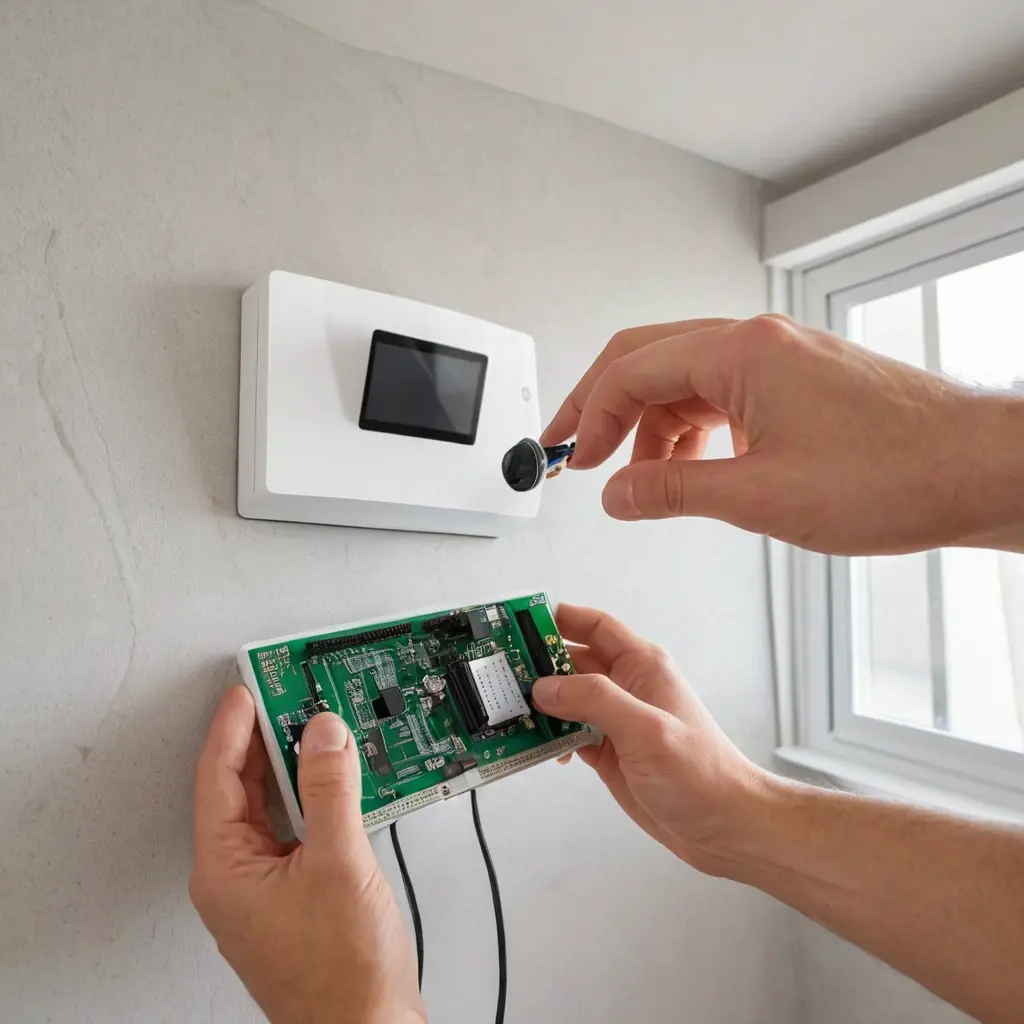
Часто владельцы умных домов сталкиваются с одной и той же проблемой: устройства работают локально, но при попытке управлять ими из поездки всё ломается — недоступен мост, приложения висят, отсутствует безопасный удалённый доступ. Результат — раздражение, лишние звонки установщикам и потерянное время. Представим, что через 30–60 минут после прочтения этой инструкции смартфон сможет безопасно и надёжно управлять освещением, отоплением, камерами и воротами, а критические уведомления будут приходить мгновенно. В этом тексте — проверенные шаги, реальные настройки и практические рекомендации, которые сработают на большинстве систем. Опыт показал: 80% проблем вызваны неправильными сетевыми настройками и слабой безопасностью, остальное — несовместимостью протоколов и неоптимальными сценариями. Пошаговая инструкция ниже подходит для владельцев как простых наборов «умный дом» от популярных брендов, так и для продвинутых систем с контроллерами.
Почему удалённый доступ часто не работает
Основные причины — сеть и безопасность. Многие устройства рассчитаны на работу в локальной сети и не имеют встроенного безопасного канала для внешних подключений. Дополнительные сложности создают динамические IP-адреса, неправильно настроенные роутеры и блокировка портов провайдером.
Ещё одна распространённая причина — попытка прямого проброса портов без учёта безопасности. Это даёт доступ злоумышленникам и часто блокируется антивирусами и провайдерами. Правильный путь — использование VPN, защищённого облака производителя или безопасного реверс-прокси.
Выбор подхода: облако, VPN или локальный шлюз
Есть три рабочих метода удалённого доступа, каждый с плюсами и минусами. Облачные сервисы производителей просты в настройке, но зависят от внешних серверов. VPN даёт полный доступ к локальной сети и максимум приватности, но требует настроек роутера и сервера. Локальный шлюз/реверс-прокси (например, Nginx с TLS и динамическим DNS) — компромисс для опытных пользователей.
Рекомендации по выбору: если нужен быстрый и простой вариант — производительское облако; если важна приватность и полный контроль — VPN; если хочется минимальной зависимости от внешних сервисов и готовности к настройке — реверс-прокси с DDNS и автоматическим обновлением сертификатов.
Пошаговая инструкция: настройка безопасного удалённого доступа через VPN (наиболее универсальный метод)
VPN обеспечивает безопасный доступ ко всем устройствам локальной сети как будто пользователь подключён из дома. Ниже — конкретный план для однодневной настройки.
- Проверка оборудования: нужен роутер с поддержкой OpenVPN или WireGuard, либо отдельный мини‑ПК/Raspberry Pi в локальной сети. Бюджет: хороший роутер с поддержкой VPN — 5–15 тыс. руб., Raspberry Pi — 3–6 тыс. руб.
- Установка VPN-сервера: рекомендуемый стек — WireGuard (проще, быстрее) или OpenVPN (широко поддерживается). На роутере в разделе «VPN» включить WireGuard и сгенерировать ключи; или установить WireGuard на Raspberry Pi (Raspbian + apt install wireguard).
- Настройка DDNS: если провайдер даёт динамический IP, зарегистрировать бесплатный/недорогой DDNS (примерные цены от бесплатных до ~500 руб./год). Ввести данные в роутер, чтобы адрес всегда указывал на домашний IP.
- Настройка перенаправления/брандмауэра: если VPN-сервер установлен не на роутере, пробросить только порт WireGuard (обычно UDP 51820) или, лучше, использовать UPnP/встроенную поддержку на роутере. Ограничить доступ по списку разрешённых IP/ключей.
- Генерация клиентских конфигураций: создать профиль для смартфона с ключом, адресом DDNS и параметрами сети. Для WireGuard это текстовый файл-конфиг.
- Установка клиента на смартфон: установить официальное приложение WireGuard (iOS/Android), импортировать конфигурацию через QR-код или файл. Проверить подключение — при успешном подключении смартфон получит IP из сети дома.
- Проверка доступа к устройствам: открыть локальный IP-адрес контроллера умного дома (например, 192.168.1.50) в браузере или через приложение — подключение должно работать как локально. Настроить статические локальные IP для ключевых устройств (контроллер, камеры).
- Добавить двухфакторную аутентификацию (2FA) для облачных аккаунтов и админ-панелей контроллера. Это снижает риск при компрометации VPN-клиента.
Альтернатива: быстрый облачный доступ через производителя
Производительские облачные сервисы часто предлагают простую привязку аккаунта и автоматическую маршрутизацию из интернета через их серверы. Преимущество — минимум настроек; недостаток — зависимость от сервиса и возможные платные подписки за расширённые функции.
Когда выбирать облако: нужно быстрое решение без администрирования; когда не выбирать: если важна приватность или есть риски отключения сервиса. Часто разумно комбинировать: облако для уведомлений и базового управления + VPN для полного контроля и резервных сценариев.
Настройка уведомлений и автоматизаций через смартфон
Уведомления по тревогам и статусу — ключевой элемент удалённого управления. Для этого настроить push-уведомления в приложении производителя, а также альтернативные каналы: e-mail, SMS (платно) или Telegram (через вебхуки/посредник).
Автоматизации: создать сценарии, которые работают локально (желательно), чтобы не зависеть от облака. Примеры: включение света при срабатывании датчика движения, снижение температуры при отсутствии людей по геолокации смартфона. Использовать локальные движки автоматизации (Home Assistant, openHAB) для надежности.
Разбор популярных мифов
Миф 1: «Проброс портов по умолчанию безопасен, если поставить сложный пароль.» Это неверно — проброс открывает сервисы в интернет, что увеличивает риск взлома и сканирования. VPN или реверс-прокси с TLS безопаснее.
Миф 2: «Облачные сервисы всегда неудобны и небезопасны.» Частично неверно — многие провайдеры реализуют высокий уровень безопасности и удобства. Однако для полной приватности облако не заменит собственного VPN/локального шлюза.
Рекомендации по оборудованию и брендам
Роутеры: модели с поддержкой WireGuard или OpenVPN от известных производителей (например, ASUS с прошивкой Merlin, Ubiquiti/UniFi для продвинутых сетей). Цена роутера с поддержкой VPN — от примерно 7–12 тыс. руб.
Контроллеры/платформы: Home Assistant (open source, гибкий), Tedomat/контроллеры Zigbee/Z-Wave — выбор зависит от протоколов. Камеры: бренды с локальным хранением и поддержкой RTSP; если облако всё же используется — выбрать с зашифрованными каналами и 2FA.
Таблица сравнения подходов
| Метод | Уровень безопасности | Сложность настройки | Стоимость |
|---|---|---|---|
| VPN (WireGuard/OpenVPN) | Высокий | Средняя—высокая | Низкая—средняя (роутер или Pi) |
| Облачный сервис производителя | Средний—высокий (зависит от провайдера) | Низкая | Часто бесплатно базово, подписки для функций |
| Реверс-прокси + DDNS | Высокий (при правильной настройке TLS) | Высокая | Низкая—средняя (сертификаты бесплатны) |
| Проброс портов | Низкий | Низкая | Низкая |
Кейсы из практики
Кейс 1 — Бизнес-пользователь: Владелец офиса хотел доступ к видеонаблюдению и климату. Первоначально использовал проброс портов; камеры были взломаны. Решение — установка WireGuard на офисный роутер, переход на локальную запись и отключение публичного доступа. Результат: отсутствие инцидентов и стабильный доступ из поездок.
Кейс 2 — Семья в частном доме: Домашняя сеть с Home Assistant и Zigbee-устройствами. Использовали облачный аккаунт производителя, но зависимость от интернета вызывала проблемы. Добавили Raspberry Pi с WireGuard как резервный доступ и локальный MQTT-брокер для автоматизаций — критические сценарии стали работать даже при падении интернета.
Чек-лист Что нужно сделать / проверить / купить
- Проверить, поддерживает ли роутер WireGuard/OpenVPN; при необходимости приобрести новый (7–15 тыс. руб.).
- Организовать DDNS, если IP динамический (бюджет: бесплатный–500 руб./год).
- Установить и настроить VPN-сервер (WireGuard предпочтительнее для смартфонов).
- Назначить статические локальные IP ключевым устройствам (контроллер, камеры).
- Включить 2FA для всех облачных аккаунтов и админ-панелей.
- Создать резервный доступ (облачный + VPN) и протестировать оба варианта.
- Настроить push-уведомления и локальные сценарии автоматизации.
Идеальный план действий — быстрый старт (на день/неделю)
День 1 (утро): Проверить текущую сеть, составить список устройств с их локальными IP. Купить или подготовить роутер/Pi при необходимости.
День 1 (вечер): Установить WireGuard на роутер/Pi, зарегистрировать DDNS, сгенерировать клиентский профиль для смартфона, подключиться и проверить доступ к контроллеру.
День 2: Настроить статические IP, обновить прошивки устройств, включить 2FA в облачных сервисах.
Неделя: Настроить локальные автоматизации в Home Assistant или другом движке, протестировать сценарии при разных условиях (интернет в доме отключён/включён), подготовить инструкции для домочадцев.
Безопасность и обслуживание
Регулярно обновлять прошивки роутера и контроллеров, менять ключи/пароли раз в 6–12 месяцев при подозрении на компрометацию. Вести журнал изменений и тестировать восстановление доступа из внешней сети раз в квартал.
Если есть критические элементы (ворота, замки), настроить уведомления и резервные каналы управления (например, GSM-модуль или локальную панель), чтобы избежать зависимости от единственного канала связи.
Практический совет: сочетание VPN для полного контроля и облака для уведомлений/удобства даёт баланс безопасности и простоты. Настройка займёт время один раз — экономия нервов и денег будет постоянной.
Главная цель — минимизировать точки отказа и держать контроль в своих руках. Начать можно с малого: настроить один надёжный канал доступа (WireGuard) и добавить облако как резерв. Это даёт безопасность и удобство без лишних затрат.
Если остались вопросы по конкретной модели роутера, контроллера или сценарию автоматизации, сохранить статью и задать уточняющий вопрос — будет подготовлен персональный план по оборудованию и настройкам.